 KRT Saha
Kullanım rehberi
KRT Saha'nın bütün ekranları, kim kullanır, adım adım nasıl yapılır. Telefona kurulum için kurulum sayfasına bakın.
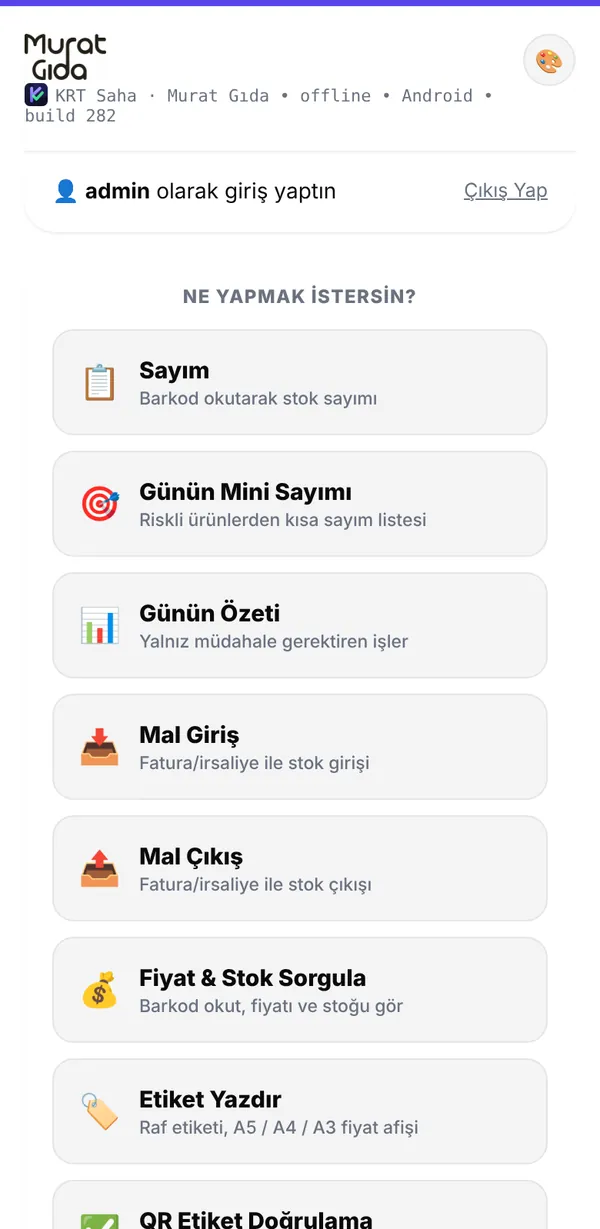
Giriş ve ana menü
- Uygulamayı açın, yöneticinin verdiği kullanıcı adı ve şifreyle giriş yapın.
- Ana menüde yalnız yetkiniz olan ekranlar görünür. Bir ekran yoksa yöneticinizden yetki isteyin.
- Menünün altındaki ✏️ Menüyü düzenle ile sık kullandıklarınızı üste alabilir, kullanmadıklarınızı gizleyebilirsiniz.
- Sağ üstteki 🎨 ile tema seçin: sade temalar ya da konsept temalar (oyun, uzay, retro…).
- Giriş ekranındaki 🩺 Telefonu kontrol et, kamera, konum ve tarayıcı ayarlarında eksik varsa söyler.
Her ekranda ortak olanlar
- Barkod okutma: 📷 düğmesi kamerayı açar. Okunmuyorsa barkodu elle yazıp Ekle deyin. Klavye gibi çalışan Bluetooth barkod okuyucular da kullanılabilir.
- Koli barkodu: okutulan barkod koli barkoduysa turuncu 📦 KOLİ uyarısı çıkar; koli sayısını yazarsınız, uygulama adede çevirir (ör. 3 koli × 24 = 72 adet).
- İnternetsiz çalışma: kayıt önce telefona yazılır. Üstteki nokta 🟢 ise gönderilmiş, 🟡 ise sırada bekliyor demektir. İnternet gelince kendiliğinden gider; telefonu kapatsanız da kaybolmaz.
- Hızlı geçiş çubuğu: ekranların üstündeki simgelerle menüye dönmeden Sayım, Giriş, Çıkış, Fiyat… arasında geçilir. Yarım kalan mal girişi taslak olarak saklanır.
- Geri tuşu: önce açık pencereyi kapatır, sonra ekrandan çıkar.
📋 Sayım
Tüm personelYönetici: rapor ve temizlemeSayım yapmak
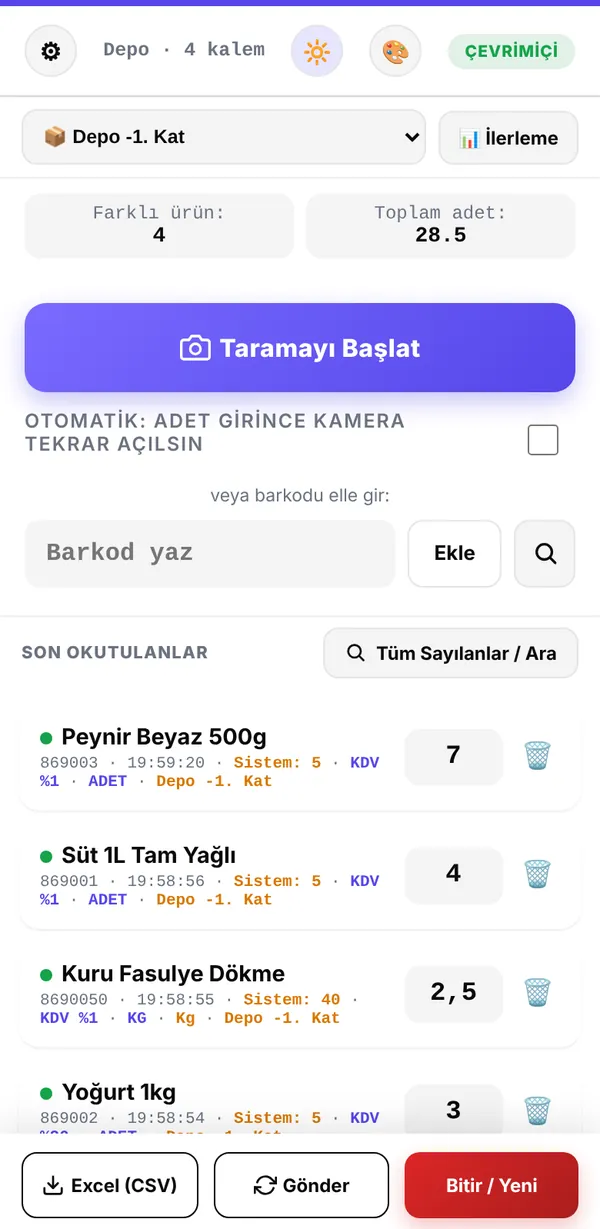
- Menüden Sayım'ı açın. Üstten sayılan yeri (depo, reyon, raf) seçin; okutmalar bu bölgeyle kaydedilir.
- Taramayı Başlat ile kamerayı açın ya da barkodu yazın.
- Ürün okununca adet kutusu açılır: adedi yazın, Enter. Kg ile satılan üründe kilo yazılır (2,5 gibi).
- Aynı ürünü başka bir rafta tekrar okutabilirsiniz; toplam sayım sonunda birleşir.
- Yanlış okutmayı listedeki 🗑️ ile silin ya da adedine dokunup düzeltin.
Vardiya sonu
- Alttaki Bitir / Yeni: bu telefondaki sayım kapanır, telefon hafızası boşalır. Veriler sunucuda güvende.
- Telefon hafızası dolmaya başlarsa uygulama kendisi uyarır; bütün okutmalar sunucuda onaylandıysa yeni oturumu kendisi açar.
Sayımı bitirmek (yönetici)
- Bütün telefonlarda bekleyen kayıt 0 olsun (Sistem Durumu ekranında görünür).
- Yönetici Paneli → 📊 Sayımı Bitir ve Rapor Oluştur: aynı ürünler birleşir, fark raporu hazırlanır, e-postayla gelir.
- 📥 Son Stok Sayımını İndir ile ERP'ye aktarılacak dosyayı alın.
- Yeni sayımdan önce 🧹 Dosyayı Temizle (eski kayıtlar arşive gider).
🎯 Günün mini sayımı
PersonelYönetici: sonuçlarHer gün sistemin satış ve stok hareketine bakarak seçtiği birkaç riskli üründen kısa bir sayım listesi gelir (yakında sayılıp farkı çıkmayan ürünler tekrar gelmez). Ürünleri okutup sayın; sistem stoğu ile fark Sonuçlar sekmesinde tutarıyla görünür. Büyük farklar Günün Özeti'ne düşer.
📥 Mal giriş · 📤 Mal çıkış
Mal kabul / depoÇıkış için ayrı yetkiAlış fiyatını yalnız yetkili görürMal girişi
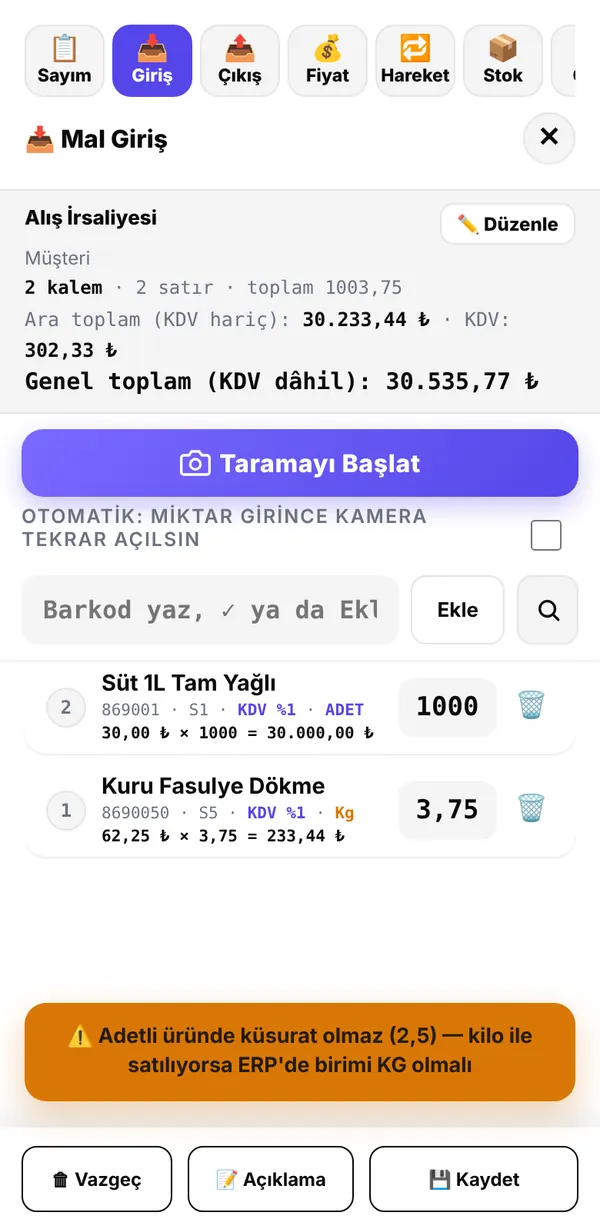
- Mal Giriş'i açın, belge türünü seçin (alış irsaliyesi, alış faturası, iade…).
- Cariyi (tedarikçi) arayıp seçin. Bu tedarikçiye açık siparişiniz varsa ekranın üstünde sipariş karşılaştırması çıkar: ne geldi, ne eksik.
- Taramayı Başlat ile ürünleri okutun, miktarı yazın. Fiyat boş bırakılırsa son net alış fiyatı kullanılır.
- Gerekirse belge no ve açıklama girin, Kaydet.
Mal çıkışı
Aynı akış; ayrıca sebep seçilir (satış, tedarikçiye iade, fire / zayi, şubeler arası transfer, sayım farkı…). Satış irsaliyeleri ERP'ye gider; iade / fire / transfer gibi iç hareketler e-postayla muhasebeye bildirilir.
🧾 İrsaliyeler ve ERP
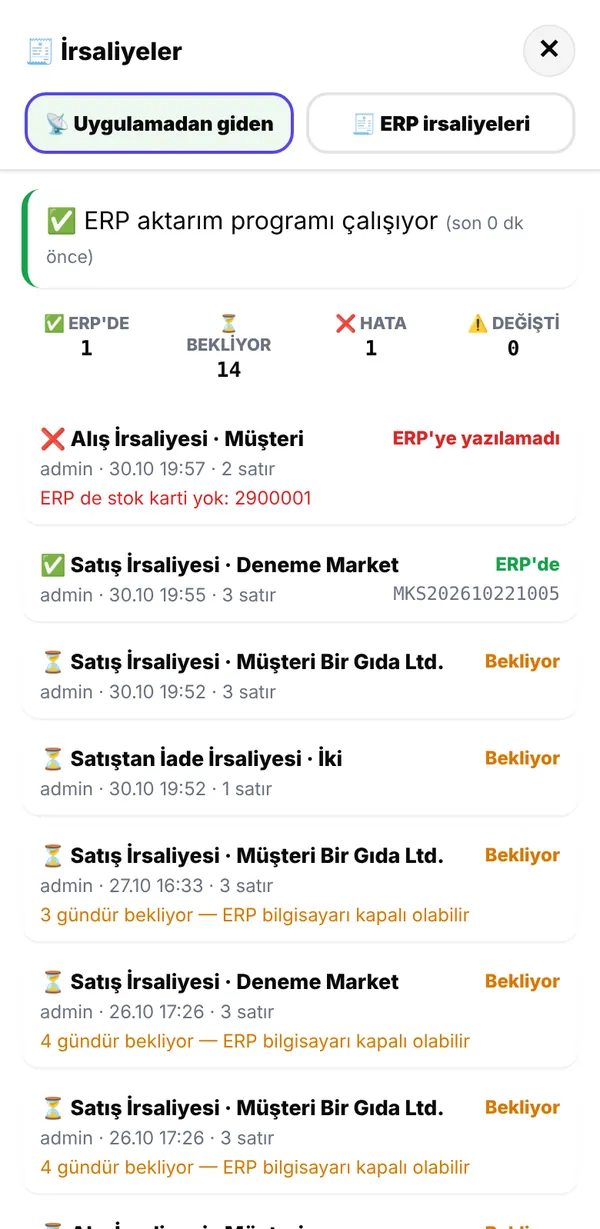
Mal Giriş / Çıkış ekranındaki 🧾 İrsaliyeler düğmesi, uygulamadan giden her belgenin durumunu gösterir:
| Durum | Anlamı |
|---|---|
| ✅ ERP'de | Belge ERP'ye yazıldı; ERP'deki belge numarası yanında. |
| ⏳ Bekliyor | ERP aktarım programı birkaç dakika içinde alacak. Uzun beklerse ERP bilgisayarı kapalı olabilir. |
| ❌ Hata | Sebebi yazar (ör. "ERP'de stok kartı yok"). Düzeltilince tekrar denenir. |
| ⚠️ Değişti | Belge ERP'de sonradan değiştirilmiş; "ERP hâli" ile farkı görürsünüz. |
ERP'ye geçen belge buradan açılıp yazdırılabilir; satır sırası okutma sırasıyla aynıdır.
💰 Fiyat & stok sorgula
Fiyat görme / stok görme yetkisiBarkodu okutun: ürün adı, satış fiyatı, KDV, stok, (yetkiliyse) son alış fiyatı ve tedarikçi görünür. Müşteri sorduğunda raf etiketine bakmadan kontrol için kullanılır. İnternet yokken de telefondaki katalogdan çalışır.
🏷️ Etiket yazdır
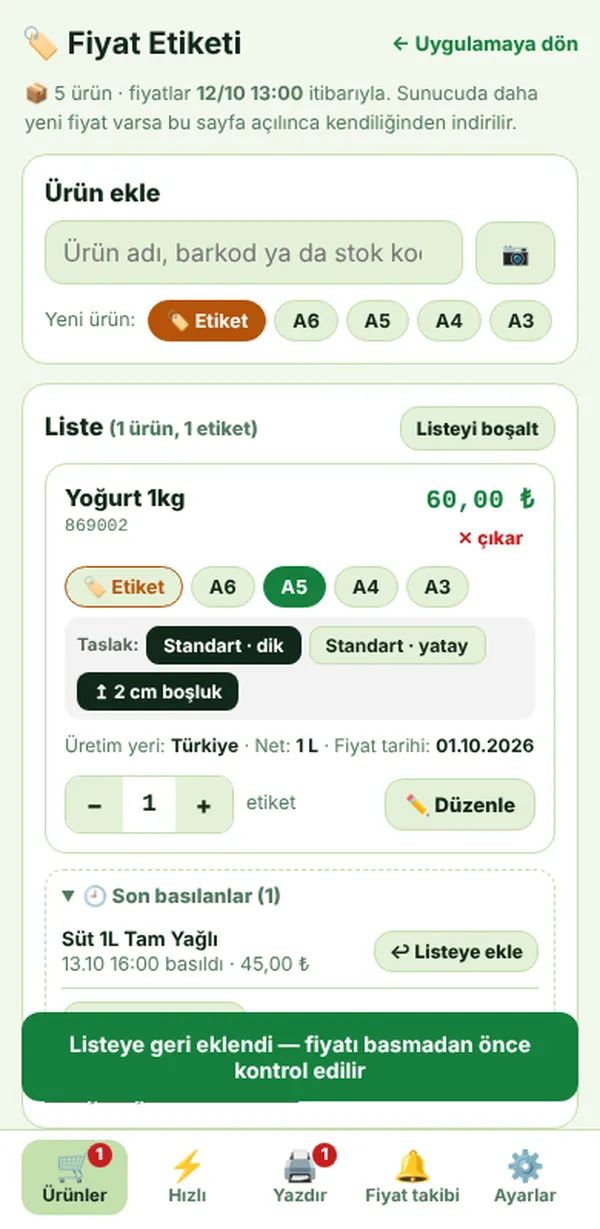
Etiket yetkisiİndirim, çeşit, yazıcı için ayrı yetkilerEtiket basmak
- Etiket Yazdır'ı açın. Ürünü okutun ya da adını yazıp ekleyin.
- Biçim seçin: Etiket (raf etiketi), A6, A5, A4, A3 afiş. Taslak: dik / yatay, dökme ürün kartı; A6–A5'te üstte 2 cm boşluk (raf rayına takılınca yazı kapanmaz).
- Kırmızı Eksik yazısı varsa tamamlayın (üretim yeri, net miktar…). Eksik varken etiket basılmaz.
- Alttaki Yazdır: 📡 Yazıcıya gönder ile mağazadaki yazıcıdan basılır; ya da bu cihazdan yazdırılır.
Fiyatı değişenler
Fiyatı ERP'de değişen ürünler Fiyat takibi sekmesinde tarih sırasıyla listelenir; seçip toplu ekleyebilirsiniz. Etiketteki fiyat tarihi ERP'deki değişiklik tarihidir.
İndirim etiketi
- "İNDİRİM" yalnız İndirimli satış işaretlenince yazılır.
- Yönetmelik gereği indirimden önceki fiyat = indirim başlamadan önceki son 10 günün en düşük fiyatı. Sistem bunu ERP'nin fiyat geçmişinden kendisi doldurur.
- İndirim bitiş tarihi zorunludur. Meyve-sebze gibi çabuk bozulan üründe bir önceki fiyat elle yazılabilir.
- Fiyatı düştü ama kampanya değilse indirim işaretlemeyin; normal etiket yeni fiyatla basılır.
Çeşitler tek etikette
Aynı fiyatlı çeşitler (yumuşatıcı kokuları gibi) için 🧩 tek etikette topla: afişin altında çeşit adları küçük yazıyla listelenir. Gruptan birinin fiyatı değişirse etiket basılmaz, o ürün gruptan çıkarılır.
✅ QR etiket doğrulama
Basılan etiketlerde küçük bir QR kod vardır. QR Etiket Doğrulama ekranında raftaki etiketi okutun: etiketteki fiyatın bugünkü fiyatla aynı olup olmadığı görünür; eskiyse yeni etiket basılması gerekir. Denetimden önce raf turu için kullanılır.
🔁 Ürün, stok ve cari hareketleri
Her biri ayrı yetki- Ürün Hareketleri: ürün kimden, kaça, ne zaman geldi; hangi müşteriye kaça satıldı; kasa satış toplamı.
- Stok Hareketleri: ürünün bütün giriş-çıkışları (alış, satış, iade, fire, sayım…); satıra dokununca belgenin tamamı açılır.
- Cari Hareketleri: carinin ekstresi (borç, alacak, bakiye), açık faturaların vadesi, ödeme alışkanlığına göre risk (yeşil / sarı / kırmızı). Vade raporu: bütün carilerin vadesi geçmiş alacakları.
🛒 Tedarikçi siparişi
Tedarik yetkisiFiyatları yalnız alış yetkilisi görür- Tedarikçiyi arayın. Firma sayfasında sekmeler: 🛒 Sipariş · 📉 Azalanlar · ❌ Yok satanlar · 💤 Satılmayan · 📋 Tümü · 📄 Siparişler.
- Öneri miktarı; son 60 günün kasa + firma satış hızı, eldeki stok ve firmanın genelde kaç günde bir geldiğine göre hesaplanır.
- Miktarları düzeltip siparişi kaydedin; WhatsApp ile paylaşılabilir. Mal gelince Mal Giriş ekranı siparişle karşılaştırır.
🚚 Plasiyer
PlasiyerMaliyet görme ayrı yetkiPlasiyer yönetimiSipariş almak
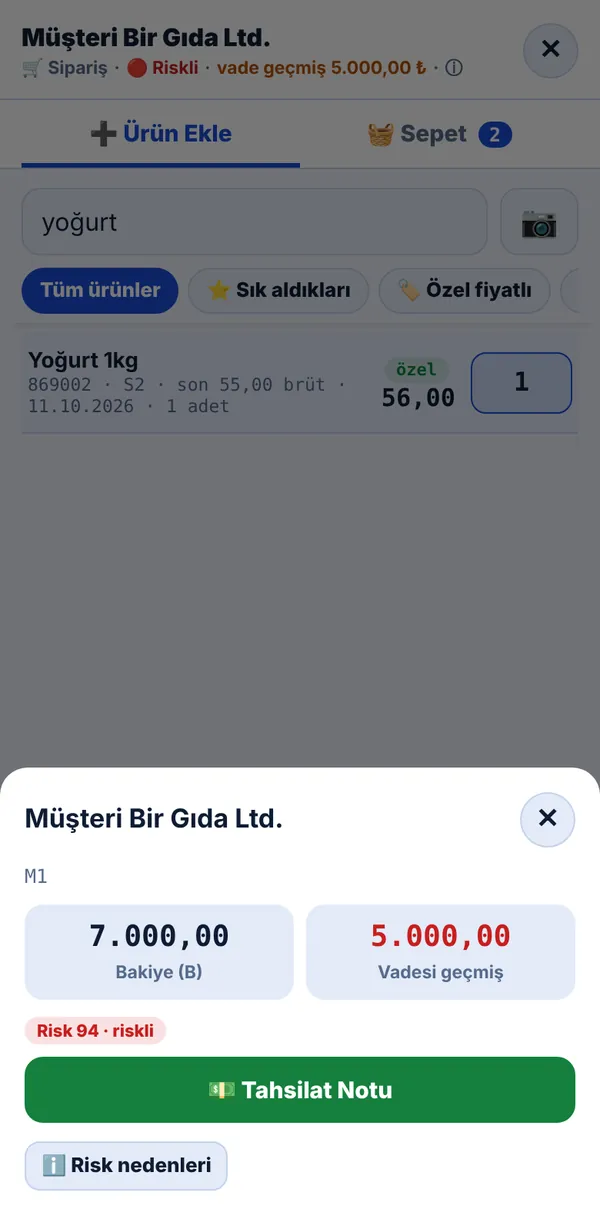
- Müşterilerim'den müşteriyi seçin: bakiye, vadesi geçmiş tutar ve risk görünür.
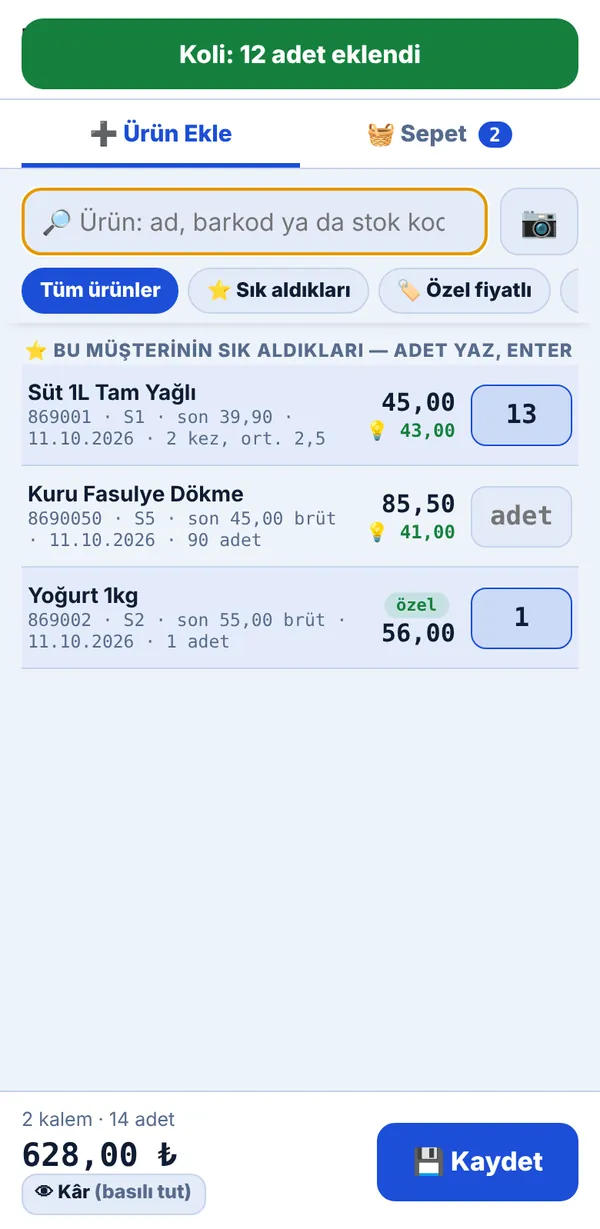
- Sipariş al (ya da Araçtan satış). Ürünü adıyla arayın ya da okutun.
- Her üründe liste fiyatı, müşteriye özel fiyat ve bu müşteriye en son satılan fiyat görünür; birine dokunup seçin.
- "Sık aldıkları" süzgeci müşterinin her zaman aldığı ürünleri getirir. Aynı fiyatlı çeşitleri tek seferde ekleyebilirsiniz.
- Kaydet. İnternet yoksa sipariş telefonda bekler, gelince gider.
Taban fiyat
Fiyat, maliyetin yöneticinin belirlediği yüzde kadar altına yazılamaz. Maliyeti görmeyen plasiyerin telefonunda maliyet hiç yoktur; fiyat sunucuya sorulur, cevap yalnız "uygun / değil" olur.
Tahsilat notu, gün sonu, prim
- 💵 Tahsilat notu: tutar, yöntem, not. ERP'ye yazılmaz; muhasebe için kayıt.
- 🧾 Gün sonu: sipariş, araç satışı, tahsilat toplamları; WhatsApp'tan paylaş ya da yazdır.
- 🏆 Prim: aylık satış ve tahsilat üzerinden, yöneticinin girdiği oranlarla.
- İptal: kayıt silinmez, sebebiyle iptal edilir. Plasiyer yalnız kendi kaydını, kayıt günü iptal eder.
📦 Sipariş hazırlama ve sevkiyat
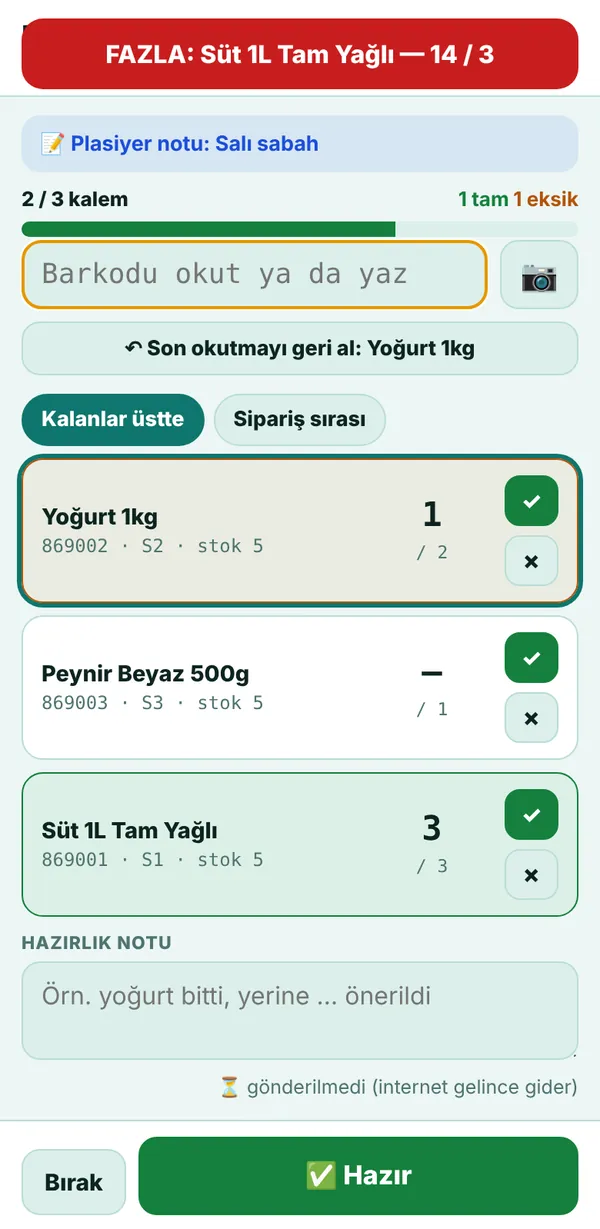
Depo (hazırlama)Sevkiyat / şoför- Sipariş Hazırlama'da bekleyen siparişlerden birini açın, Başla.
- Ürünleri rafından alıp okutun. Her satırda alınan / istenen görünür; tamamlanan satır yeşile döner.
- Siparişte olmayan ürün okutulunca uzun uyarı sesi çıkar. Fazla okutma kırmızı "FAZLA" ile gösterilir; son okutmayı geri alabilirsiniz.
- Bitince Hazır. Eksik kalanlar bekleyen sipariş olarak kalır, hazırlayan notu plasiyere gider.
- Kontrol: başka biri siparişi yeniden okutarak teslim alır. Fark varsa hazırlayana geri gönderilir.
- Şoför teslim edince işaretler. Rapor: kim hazırladı, kim kontrol etti, kaç fark çıktı.
💵 Kasa tahsilat
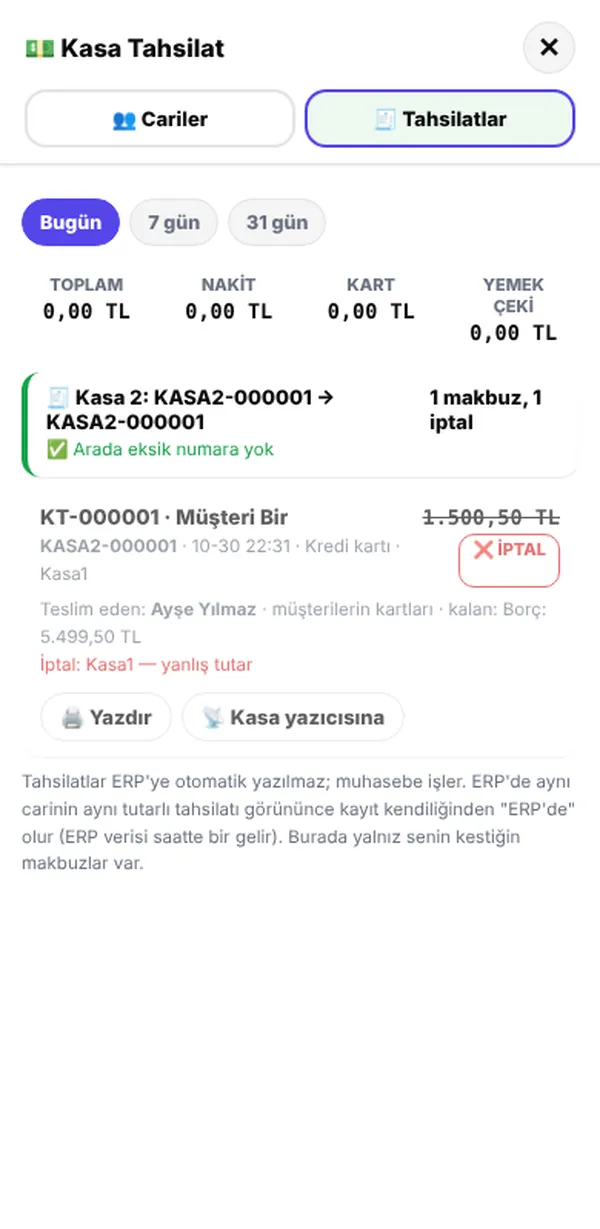
Kasiyer: yalnız yetkili carileriMuhasebe: hepsiTahsilat almak
- İlk kullanımda "Bu cihaz hangi kasada?" sorusuna cevap verin (Kasa 1, Kasa 2…). Makbuz numaraları kasaya göre ayrı ilerler.
- Cariler'den müşteriyi seçin: güncel bakiye ve ERP'ye henüz işlenmemiş tahsilatlar görünür.
- Tutarı ve ödeme şeklini seçin (nakit, kredi kartı, yemek çeki — Sodexo, Multinet, Ticket…, havale). Teslim edenin adını yazın.
- Kaydet: makbuz ekranda açılır. 🖨️ Makbuzu yazdır ya da 📡 Kasa yazıcısına (termal yazıcıdan çıkar).
- Makbuzda: makbuz no, kasa sıra no, önceki bakiye, bu tahsilat, kalan borç, düzenleyen ve teslim eden imzası.
- Muhasebeye otomatik e-posta gider; ERP'de aynı tutarlı tahsilat görününce kayıt kendiliğinden "ERP'de" olur.
- Tahsilatlar listesinde her kasa için "arada eksik numara yok" kontrolü vardır.
- İptal: aynı gün, sebep yazarak. Numara korunur, muhasebeye "İPTAL" e-postası gider.
🕐 Mesai
PersonelEkip lideri- Kasa bilgisayarında ya da tablette ekip lideri 📺 Kod Ekranı'nı açık tutar: 30 saniyede bir değişen QR ve 6 haneli kod.
- Personel 🟢 GİRİŞ YAP'a basar, kasadaki QR'ı okutur (ya da kodu yazar). Konum mağazadaysa giriş sunucu saatiyle yazılır. Çıkış aynı şekilde.
- Personel vardiyasını görür, izin talep eder, duyuruları okur, görevlerini tamamlar.
- Ekip lideri: pano (kim içeride, kim geç kaldı), vardiya planı, izin onayı, eksik kayıt düzeltme, duyuru ve görev, aylık puantaj (fazla mesai, geç kalma) Excel ve imza sayfası.
📊 Günün özeti
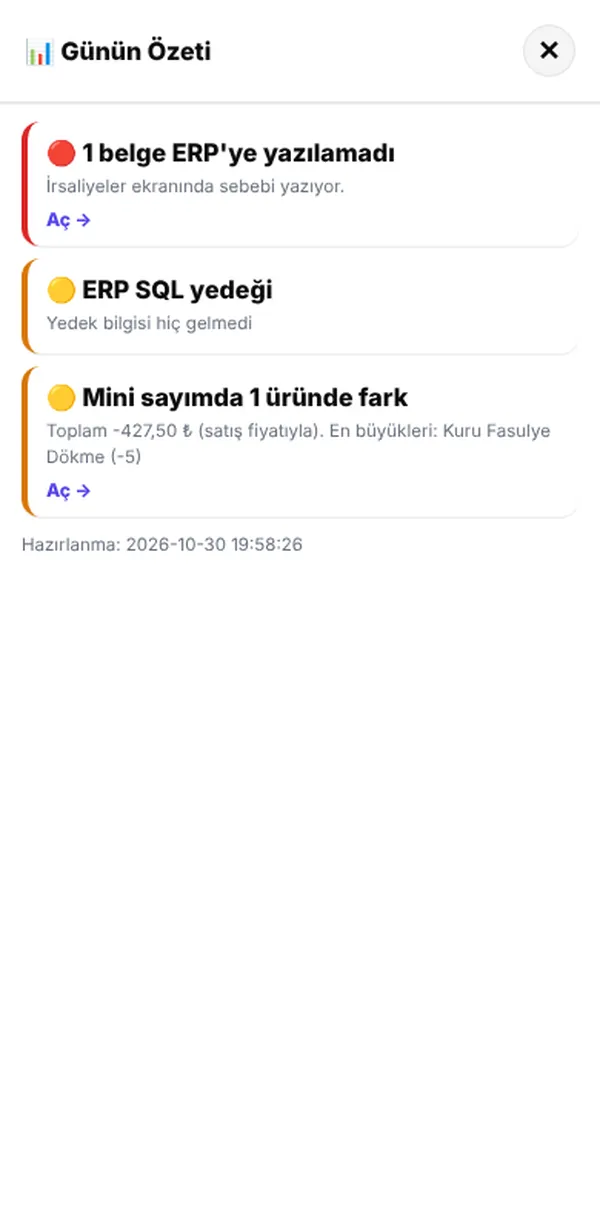
Rapor yetkisiSabah açılacak tek ekran. Yalnız müdahale gerektiren işler listelenir; her maddeye dokununca ilgili ekran açılır:
- ERP'ye yazılamayan ya da uzun süredir bekleyen belgeler
- ERP aktarım programı çalışmıyor / ERP yedeği alınmamış
- Mini sayımda fark çıkan ürünler, teslimat farkları
- Bir günden eski, ERP'ye işlenmemiş kasa tahsilatları
💹 Kârlılık
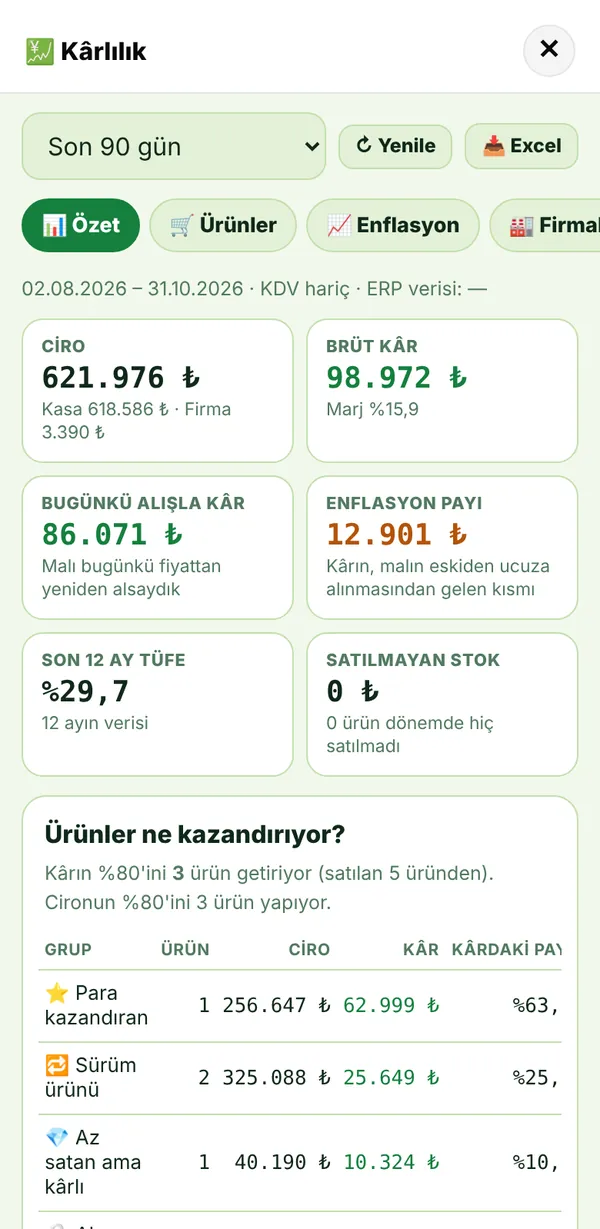
Yönetici ya da kârlılık yetkisiDönem seçin (30 gün – 1 yıl). Tutarlar KDV hariçtir; maliyet, ürünün satıldığı ayda geçerli son net alış fiyatıdır.
Sekmeler
- 📊 Özet: ciro (kasa / firma), brüt kâr ve marj, bugünkü alışla kâr (rafı bugünkü fiyattan doldursaydınız), enflasyon payı (kârın, malın eskiden ucuza alınmasından gelen kısmı), son 12 ay TÜFE, aylık nominal ve reel kâr.
- 🛒 Ürünler: ⭐ para kazandıran · 🔁 sürüm ürünü (çok satan, marjı düşük) · 💎 az satan ama kârlı · 🐢 az satan, az kazandıran · 🔻 zarar eden. Ürüne dokununca bütün rakamlar.
- 📈 Enflasyon: fiyatı TÜFE'nin gerisinde kalan, şu an alışın altında satılan, bugünkü alışla zarar eden, alışı satıştan hızlı artan ürünler.
- 🏭 Firmalar: tedarikçi bazında ciro, kâr, marj, alış fiyatı artışı, stoktaki mal değeri.
- ⚙️ TÜFE: TÜİK'in aylık oranları; yönetici her ay yeni ayı ekler.
⚙️ Kullanıcılar ve yetkiler
YöneticiYönetici Paneli → Kullanıcılar: kullanıcı ekleyin, şifre verin, rol (yönetici / kullanıcı) ve yetkileri işaretleyin. Yönetici her şeyi görür. Sık kullanılan yetkiler:
| Yetki | Ne açar |
|---|---|
| 💰 Fiyat görme · 📦 Stok görme | Sayım, sorgu ve mal ekranlarında fiyat / stok |
| 💲 Alış fiyatı görme | Maliyet ve son alış fiyatı |
| 📤 Mal çıkış | Mal çıkış ekranı |
| 🏷️ Etiket (+ indirim, çeşit, yazıcı, ayar) | Etiket ekranı ve her işlemi ayrı ayrı |
| 🚚 Plasiyer (+ maliyet, yönetim) | Saha satış; maliyet ve atama ayrı |
| 📦 Sipariş hazırlama · 🚚 Sevkiyat | Depo ve teslimat |
| 💵 Kasa tahsilat | Kasa; hangi carilere yetkili olduğu Kasa → Cari yetkileri'nden |
| 📊 Rapor | Günün özeti, sayım raporu, bütün tahsilatlar |
| 💹 Kârlılık | Kârlılık raporu (maliyet ve kâr görür) |
| 🕐 Mesai · ⭐ Ekip lideri | Mesai; ekip yönetimi |
| 🌍 Şube dışında da görür | Fiyat/stok bilgisini mağaza dışında da görme |
Diğer yönetici araçları: 🩺 Sistem Durumu (ERP'den ve telefonlardan en son ne geldi), 📡 Canlı Durum, oturumları kapatma, yedekler, e-posta adresleri, şube konumları.
🛠️ Sorun olursa
- Kamera açılmıyor / konum istiyor: telefon ayarları; giriş ekranındaki 🩺 Telefonu kontrol et.
- Kayıt gitmiyor (🟡 bekliyor): interneti kontrol edin. Kayıt telefonda güvende; bağlantı gelince gider.
- Etiket basılmıyor: kırmızı "Eksik" yazısını tamamlayın. Yazıcıya gönderilen iş gelmiyorsa yazıcının bağlı olduğu bilgisayar açık mı, baskı programı çalışıyor mu bakın (Etiket → Yazıcılar ekranında "● açık" görünmeli).
- Belge ERP'ye geçmiyor: 🧾 İrsaliyeler ekranında sebebi yazar. "Aktarım programı çalışmıyor" yazıyorsa ERP bilgisayarı kapalı olabilir.
- Uygulama eski görünüyor: uygulamayı kapatıp açın; güncelleme kendiliğinden gelir (sürüm numarası üstte yazar).
Diğer sorular için: info@krtsaha.com